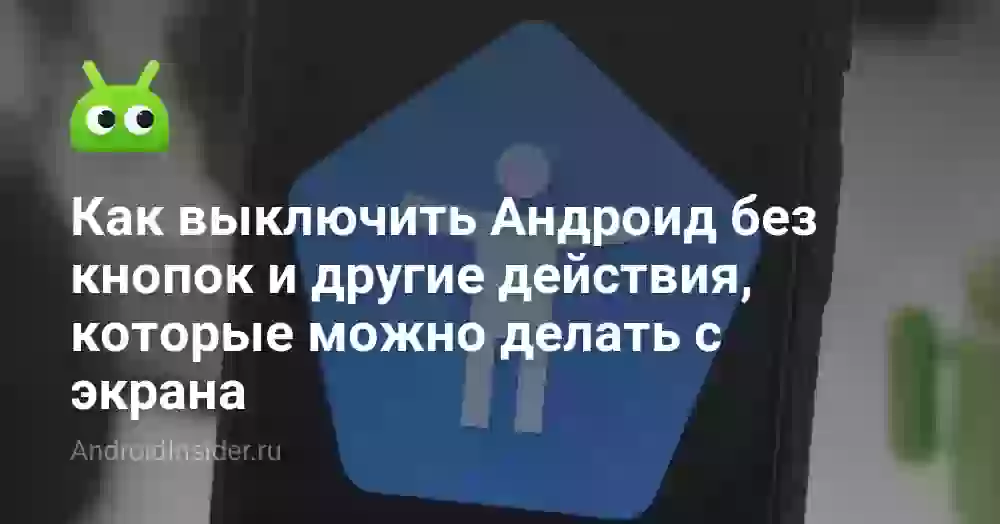
Можно сколько угодно ругать Apple за ограничения в iOS и уступающие флагманам на Android с точки зрения отдельных характеристик смартфоны, но надо отдать компании из Купертино должное за раздел “Универсальный доступ”. Он позволяет людям с ограниченными возможностями свободно пользоваться смартфонами. В этом же разделе есть настройка Assistive Touch, которая легко заменяет все физические кнопки. В случае каких-то проблем достаточно просто активировать Assistive Touch, и можно даже не обращаться в сервисный центр за ремонтом.
Но на Андроиде есть такая же функция, и в отдельных моментах она ничем не уступает решению от Apple. По крайней мере, с помощью Меню специальных возможностей можно легко управлять смартфоном, не задействуя физические кнопки. Рассказываем, как настроить эту функцию и что с помощью нее можно делать.
Включаем меню и настраиваем вид кнопки
Меню специальных возможностей выглядит как дополнительная навигационная кнопка. Поэтому, если на вашем Андроид-смартфоне настроены кнопки, а не жесты, то к трем имеющимся добавится еще одна с небольшим человечком. А вот если вы пользуетесь жестами что, кстати, намного удобнее, чем кнопки, то на экране у вас появится дополнительная кнопка. Правда, можно настроить ее так, что вы вообще не будете ее видеть. Для начала давайте разберемся, как вывести ее на экран:
- Откройте настройки на вашем смартфоне.
- В поиске введите слово “Меню” и перейдите в раздел “Меню специальных возможностей”.
- Активируйте переключатель “Быстрый запуск функции “Меню специальных возможностей”.
Теперь можно настроить внешний вид появившейся кнопки. Для этого сделайте следующее:
- Нажмите на Меню специальных возможностей, которое теперь светится на экране.
- Перейдите в раздел “Специальные возможности”.
- Выберите “Кнопка специальных возможностей”.
- Настройте размер и уровень прозрачности. При установлении максимальной прозрачности кнопку практически будет не видно на экране.
В отличие от яблочного Assistive Touch, Меню специальных возможностей на Андроиде спрятать от глаз значительно легче благодаря более глубокой прозрачности.
Выключение и перезагрузка через раздел “Питание”
После того как Меню специальных возможностей настроено, можно попробовать выключить или перезагрузить Андроид-смартфон с его помощью:
- Нажмите на Меню специальных возможностей, которое отображается в любой части системы.
- Выберите раздел “Питание”.
- На экране появятся четыре ярлыка: “Выключение”, “Перезагрузка”, “Режим полета”, “Без звука”.
Как видите, Питание содержит не только кнопки для перезагрузки и отключения. Кстати, если у вас по какой-то причине не работает кнопка блокировки, которая отвечает за включение смартфона, я не советую вам его полностью выключать. Лучше ограничьтесь перезагрузкой. Обо всех способах перезагрузки Андроид-смартфона мы рассказывали в отдельном материале.
Как заблокировать экран, если кнопка сломалась
Неработающая кнопка блокировки может вызвать и проблемы с переходом на локскрин. Можно, конечно, настроить минимальный интервал автоблокировки, но это не так удобно. Лучше сделать так:
- Когда вам надо заблокировать смартфон, нажмите на Меню специальных возможностей”.
- Выберите “Экран блокировки”.
Смартфон сразу же заблокируется. Главное — не забудьте перед этим включить активацию экрана по двойному касанию. В противном случае придется ждать, когда на телефон придет какое-нибудь уведомление, чтобы экран засветился.
Громкость: ползунок вместо сломанной качельки
Ну а теперь представьте, что у вас разом перестали работать обе кнопки громкости. Это часто бывает в тех случаях, когда реализованы они в виде качельки, а не отдельными кнопками. Вам достаточно включить Меню специальных возможностей и для регулировки громкости сделать следующее:
- Нажмите на Меню специальных возможностей в любой части системы или приложении.
- В появившемся окошке выберите “Громкость”.
- В правой части экрана откроется ползунок регулировки уровня громкости и включения беззвучного режима.
Вам остается просто отрегулировать уровень звука прямо с экрана, и никакие кнопки вам для этого не понадобятся. Удобно и то, что можно тут же полностью отключить звук.
Скриншот без кнопок и хитрых жестов
Кстати, с помощью Меню специальных возможностей можно даже сделать скриншот. Так как эта кнопка доступна в любом месте системы, то вы без проблем сможете заскринить все, что вас интересует. И при этом не придется пользоваться кнопками или хитрыми жестами:
- В любом месте, где вы хотите сделать скриншот, вызовите Меню специальных возможностей.
- Нажмите на “Снимок экрана”.
- Тапните на миниатюру полученного скриншота и отредактируйте его при необходимости.
Еще один способ создания скриншотов вам в копилку. Теперь вы сможете выбрать реально удобный именно для себя. Тем более, если вы планируете постоянно пользоваться Меню специальных возможностей, то можно постоянно делать скрины через него.
Что еще в меню: Ассистент, недавние приложения и шторка
Помимо перечисленных выше функций, через Меню специальных возможностей можно делать и другие операции, которые значительно могут упростить взаимодействие со смартфоном:
э
- Вызов Google Ассистента.
- Открытие меню недавних приложений.
- Запуск центра уведомлений или центра управления.
Последние два пункта актуальны в той ситуации, когда тянуться до верхнего края экрана вам не хочется. Два касания — и нужный раздел уже у вас перед глазами. За без малого два года использования смартфона на Андроиде я так и не научился вызывать Гугл Ассистента с помощью жестов. Поэтому ярлык в Меню специальных возможностей очень сильно выручает.
А вот открыть недавние приложения проще с помощью свайпа вверх с задержкой пальца или экранной кнопки, поэтому в этом случае удобство очень сомнительное. А вообще очень здорово, что такая функция есть на Андроиде. Мало того, что ее можно использовать людям, которые из-за физических ограничений не могут нажимать на кнопки, так еще пригодится и в случае поломок.
Поддержка на Vodka
Наша служба технической поддержки работает круглосуточно. Мы всегда готовы ответить на ваши вопросы и оперативно помочь. Официальный сайт Vodka ценит своих клиентов и предоставляет качественную поддержку, чтобы вы могли полностью сосредоточиться на игре.
Как связаться со службой поддержки Водка
Связаться с нашими специалистами можно через:
- Чат в реальном времени на сайте Vodka.
- Электронную почту.
- Телефон горячей линии.
Vodka ответы на вопросы
Мы собрали ответы на самые распространенные вопросы:
- Как быстро я получу ответ? В онлайн-чате операторы отвечают мгновенно, обработка электронных писем занимает до нескольких часов.
- Можно ли получить помощь на русском языке? Да, наша служба поддержки консультирует на русском и других языках.
Размеры сумм на Vodka
Суммы призов на сайте Vodka варьируются от приятных бонусов до крупных джекпотов. Ваш успех зависит только от удачи. Чтобы получить выигрыш, просто зайдите в личный кабинет и оформите заявку на выплату. Мы гарантируем быстрый и безопасный вывод средств.
Быстрые выплаты на официальном сайте Водка
Разработчики нашего ПО тщательно следят за работой системы. Благодаря этому вывод средств на любую электронную платежную систему осуществляется в течение нескольких минут.
Обратите внимание: выплата возможна только на тот кошелек, с которого был пополнен баланс. Это одна из мер безопасности сайта vodkaq.autos, защищающая ваш аккаунт от действий мошенников. Читайте подробнее в разделе ответов на вопросы.
Типы призов на сайте Vodka
- Поощрительные призы – небольшие суммы и фриспины для поддержания интереса.
- Крупные выигрыши – джекпоты, которые могут изменить вашу жизнь!
- Специальные награды – участвуйте в турнирах и забирайте эксклюзивные подарки.
Истории успешных игроков на Vodka
На нашем сайте опубликовано множество историй игроков, сорвавших крупный куш. Многие из них начали свой путь с использования приветственных бонусов и акций, что позволило им выйти на новый уровень.
Законность и надежность сайта Vodka
Наш официальный сайт Vodka работает на основании международной лицензии, что является залогом законности и безопасности. Наличие лицензии позволяет нам сотрудничать с топовыми провайдерами и надежными платежными системами. При необходимости мы предоставляем консультации по юридическим вопросам, делая ваше пребывание на Водка максимально прозрачным.
Почему лицензия важна для Vodka?
Официальное лицензирование гарантирует:
- Полную безопасность ваших личных данных и финансов.
- Честность отдачи (RTP) и прозрачность результатов.
- Квалифицированную поддержку в спорных ситуациях.
Правила игры в Vodka
Для начала игры укажите сумму ставки и желаемый процент выигрыша. Далее попробуйте угадать, в какой диапазон попадет победное число, нажав кнопку «Больше» или «Меньше». Если число выпало в выбранном промежутке, сумма вашей ставки умножается на коэффициент и возвращается на баланс. В случае неудачи ставка аннулируется. Подробные прввила игры к популярным играм.
Водка: отзывы и проверка честности
Перед каждым раундом алгоритм SHA-512 генерирует строку, содержащую соль и победное число (от 0 до 999999). Это зашифрованный исход игры. Данный метод гарантирует 100% честность: вы видите Hash игры заранее, а любое изменение результата привело бы к изменению хеша.
Проверяйте самостоятельно на странице Калькулятор честности игр:
- Скопируйте Hash до начала игры.
- После окончания раунда нажмите «Проверить игру».
- В открывшемся окне скопируйте поля Salt1, Number и Salt2.
- Вставьте их в любой независимый генератор SHA-512.
- Итоговый Hash должен полностью совпадать с тем, что вы видели в начале игры.
Заключение об официальном сайте Vodka
Посетите официальный сайт Vodka сегодня и откройте для себя мир качественных развлечений! Платформа Водка ждет вас с уникальными предложениями и высокими шансами на победу. Мы стремимся обеспечить каждому игроку лучший сервис.
Последние новости на Vodka
Читайте посдедние актуальные новости от Водка




Комментарии (3)
Полезная информация, спасибо!
Вполне логично, даже добавить нечего
Информативно! Автору спасибо.